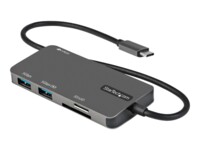
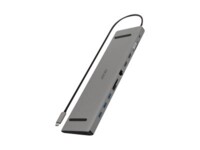
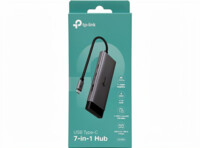
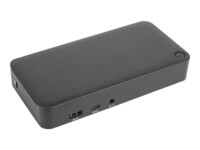
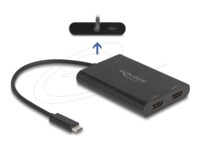
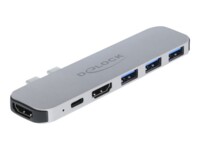
Hvad bruger man en docking station til?
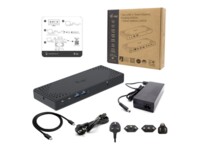
Med en dockingstation kan du simpelt og uden det store arbejde opgradere dit hjemmekontor eller gamingområde til en nem plug-n-play løsning, som både spare tid, kabelrod og giver et mere overskueligt setup. En dockingstation giver mange tilslutningsmuligheder, og gør at du undgår at til/frakoble en masse kabler hver gang du skal være mobil med din bærbar pc. Dockingstationer er som regel kompatible med det meste udstyr, men det kræver at du tjekker hvor mange og hvilke porte, som dockingstationen understøtter. Hos Compumail kan du finde docks i alle former og farver, uanset om du skal have en dockingstation med USB-C porte, LAN-indgang eller andre porttyper,
Man bruger som nævnt ofte en dockingstation til at oprette en form for struktur og system i sin opsætning derhjemme eller på kontoret. Det giver friheden til at skabe et set-up som kun kræver, at du tilslutter et enkelt stik (typisk i strømforsyningen på laptoppen) til din bærbar pc, hvorefter alt lige fra skærm, mus, headset, tastatur mm. er tilsluttet via det ene stik.
Derudover giver en dockingstation øget portfunktionalitet, da en docking station typisk tilbyder flere porte end på en bærbar computer. Det giver dermed mulighed for øget og mere avanceret opsætning.
Hvad skal din dockingstation kunne?
En effektiv dockingstation skal kunne tilbyde en række tilslutningsmuligheder, der udvider funktionaliteten af din bærbare computer eller tablet. Her er de vigtigste funktioner, du bør kigge efter:
-
Tilslutning af eksterne skærme: Understøttelse af flere skærmforbindelser som HDMI, DisplayPort, eller USB-C, ideelt set med høj opløsning (f.eks. 4K) og opdateringshastighed.
-
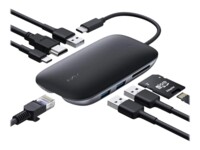
Udvidet porttilgængelighed: Flere USB-porte (både USB-A og USB-C), Ethernet-port til stabil internetforbindelse, lydporte, og eventuelt en SD-kortlæser.
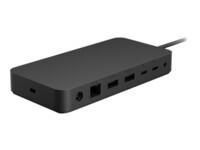
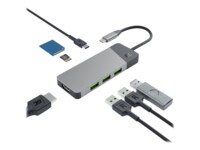
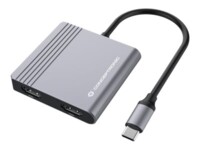
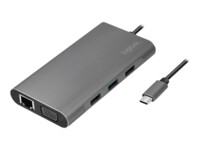
Typisk indhold i en dockingstation
En dockingstation indeholder som regel en masse forskellige porte, og det er vigtigt at holde øje med hvilke porte du har brug for i din opsætning. Typisk har en dockingstation følgende indhold:
Hvad er fordelen ved dockingstation?
Der er mange fordele ved af benytte sig af en dockingstation, du får generelt en meget nemmere til/frakobling til din bærbar pc. Vi lister herunder alle de fordele du får ved at bruge en dockingstation:
-
Udvidede tilslutningsmuligheder – En dockingstation tilbyder flere porte såsom USB, HDMI, DisplaypPort, Ethernet og lydporte.
-
Centraliseret opladning – Du kan oplade din bærbar pc, mobil-enheder og tablets, hvilket fjerner kabelrod.
-
Forbedret organisering – Du kan organisere dit skrivebord optimalt, og undgå rod med ledninger, kabler og andet.
-
Nem overgang mellem kontor og hjemmet - Når du skal frakoble din bærbar pc vil du uden en dockingstation skulle frakoble diverse kabler og stik. Dette problem undgår man med en dockingstation.
-
Reducering af slitage på porte – Slitage på porte sker hver gang man frakobler og tilslutter stik i portene. Dette undgår man også med en dockingstation.
Hvilken dockingstation skal du vælge?
Når du skal vælge dockingstation skal du tage højde for dit behov for funktionalitet. Skal dit set-up have flere skærme, kræver det flere HDMI-porte. Skal du have mulighed for opladning, tilslutning af trådløs headsets, mus og tastatur, kræver det USB-A porte.
Herunder er en guide til at vælge den rette dockingstation:
1. Overvej dit behov
Først skal du overveje, hvilke funktioner og tilslutninger du har brug for:
-
USB-tilslutninger:
Hvor mange USB-porte har du brug for, og hvilken type (USB-A, USB-C, USB 3.0, Thunderbolt)?
2. Vælg type af dockingstation
Der findes flere typer dockingstationer, der passer til forskellige formål:
-
Mærkespecifikke dockingstationer:
Nogle producenter som Dell, Lenovo, og HP tilbyder dockingstationer, der er designet specifikt til deres bærbare modeller. Disse kan være mere integrerede og tilbyde bedre funktionalitet og ydeevne med disse specifikke mærker.
3. Vurder funktioner og specifikationer
Når du har identificeret dine behov, skal du kigge på de specifikke funktioner og specifikationer:
-
Antal og type af skærmforbindelser:
Hvis du har brug for at tilslutte flere skærme, skal du sikre dig, at dockingstationen har de nødvendige porte (f.eks. HDMI, DisplayPort) og kan håndtere de ønskede opløsninger og opdateringshastigheder.
-
Strømforsyning:
Tjek, hvor meget strøm dockingstationen kan levere gennem Power Delivery. For bærbare computere med højere strømkrav (f.eks. 60W eller 100W), skal dockingstationen kunne levere tilstrækkelig effekt.
-
Dataoverførselshastighed:
Thunderbolt 3/4 dockingstationer giver de hurtigste hastigheder (op til 40 Gbps), mens USB 3.1 Gen 2 kan levere op til 10 Gbps. Dette er vigtigt, hvis du planlægger at overføre store filer regelmæssigt.
-
Kompatibilitet med operativsystemer:
Sørg for, at dockingstationen er kompatibel med din bærbare computers operativsystem (Windows, macOS, Linux). Nogle funktioner kan være begrænsede på tværs af forskellige operativsystemer.
4. Overvej fremtidssikring
-
Teknologiudvikling:
Vælg en dockingstation med de nyeste standarder (f.eks. Thunderbolt 4, USB-C 3.2), selvom din nuværende enhed ikke fuldt ud udnytter dem. Dette sikrer kompatibilitet med fremtidige enheder og teknologier.
5. Budget og kvalitet
Dockingstationer varierer meget i pris, afhængigt af funktioner og mærke. Det er vigtigt at finde en balance mellem budget og nødvendige funktioner. Generelt er Thunderbolt-dockingstationer dyrere end USB-C eller USB-A-modeller.
Dockingstation til 2 skærme
Skal du bruge en docking station til 2 skærme, kræver det at du har en dockingstation med mere end én HDMI/VGA port, da det er her dine skærme skal tilsluttes.
Vi anbefaler docking skærme fra disse producenter, hvis du skal bruge 2 skærme i dit set up:
-
Lenovo ThinkPad
-
Hyper
-
Acer
Dockingstation til 3 skærme
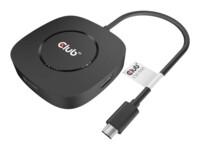
Skal du bruge en dockingstation der er kompatibel med 3 skærme, kræver det at din dockingstation har 3 indgange til skærm, altså enten DisplayPort, HDMI eller VGA. Det er oftest HDMI der benyttes, hvorfor det er et godt udgangspunkt at købe en dockingstation med 3 HDMI porte.
Vi anbefaler docking skærme fra disse producenter hvis du skal bruge 3 skærme i dit set up:
-
Belking
-
Club3D
Dockingstation fra Lenovo
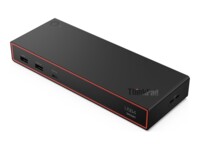
Lenovo er en stor producent af dockingstationer. Lenovo har et bredt udvalg, som passer til de fleste behov og opsætninger. Kigger man på Lenono ThinkPad dockingstationer, vil man her få en docking station specielt designet til Lenovo ThinkPad laptop serien.
De fleste Lenovo docking stationer understøtter Power Delivery, som betyder at man kan oplade sin bærbare computer via dockingstationen. Lenovos dockingstationer er anvendt af både private og profesionelle.
Docking station til Mac
En dockingstation til MacBooks kræver at docken er kompatibel med Apple Mac OS. Det er nemlig ikke alle docks der er kompatible med macOS og det kan derfor være noget rod hvis man forsøger at tilslutte sin MacBook til en ukompatibel dockingstation.
De nyeste MacBook Pro og Air leveres med Thunderbolt 3 eller Thunderbolt 4 porte, disse porte understøtter en meget høj dataoverførselshastighed og vil derfor give dig den bedste ydeevne og udnyttelse af dine MacBooks porte.
Docking station med USB-C
USB-C dockingstationer er blevet yderst populære på grund af deres alsidighed, kompakte design og evne til at håndtere både dataoverførsel og strømlevering gennem et enkelt kabel, hvilket for mange er en rigtig vigtig egenskab, så det bærbare set up på f.eks. kontoret er let at til/frakoble.
Hvor mange hz skal min docking station have?
Alt efter hvilket formål du har med brugen af din dockingstation vil der være forskellige Hz behov. Der er nemlig forskel på, om du skal bruge dockingstationen til almindeligt kontorarbejde, professionelt grafisk arbejde eller gaming.
-
Til kreative professionelle:
Her er det ofte nok med 60Hz, hvilket er standardkravet for at 4K-opløsning vises uden udfordringer. Dog kan det være en fordel af helgardere sig og købe en dockingstation med f.eks. 120 Hz
-
Til gaming:
Spiller du spil som udfordrer skærmen og har du en skærm med en meget høj FPS, vil det give mest værdi og spiloplevelse hvis du vælger en dockingstation med 120 Hz eller derover